Adicionar Data da Última Atualização - Power BI
Objetivo
Exibir no dashboard a data e hora da última atualização dos dados, permitindo que os usuários identifiquem facilmente quando as informações apresentadas foram atualizadas pela última vez. Essa informação pode ser exibida em destaque no relatório, conforme demonstrado na imagem abaixo, destacada em vermelho.

Criando a Tabela de Atualização
No Power BI Desktop:
- Acesse Página Inicial → Transformar dados → Transformar dados

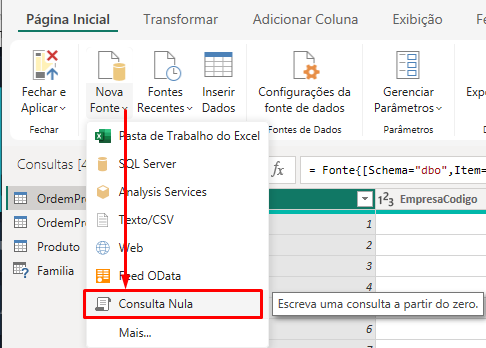
- Selecione Nova Fonte → Consulta Nula
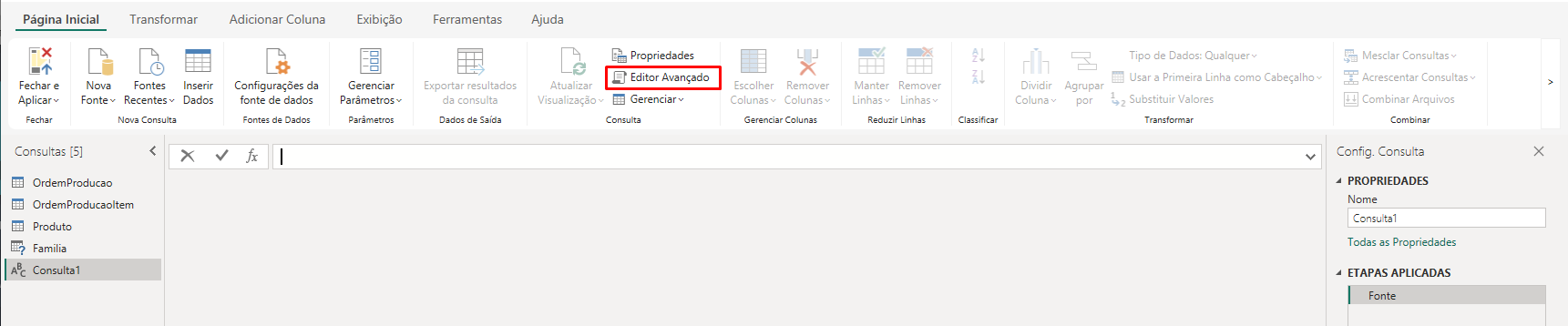
- Abra o Editor Avançado
- Apague tudo o que estiver dentro do editor
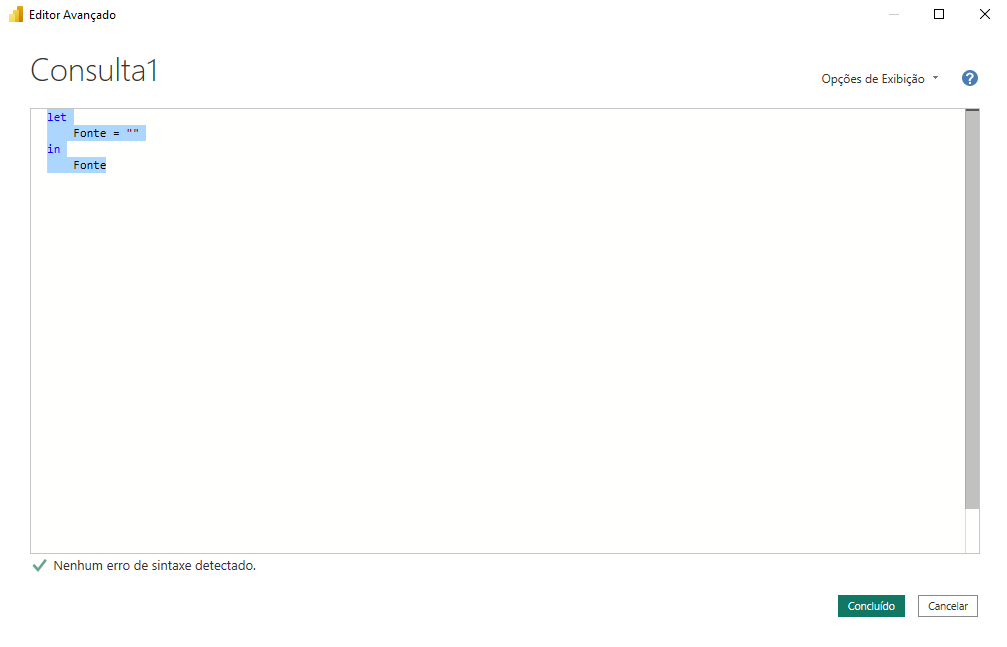
- E substitua o conteúdo pelo código abaixo: let


   // Pega a hora atual em UTC (que é o padrão do Power BI Service)
   HoraUTC_ComFuso = DateTimeZone.UtcNow(),

   // Remove a informação de fuso horário, virando uma data/hora "pura" e burra
   HoraUTC_SemFuso = DateTimeZone.RemoveZone(HoraUTC_ComFuso),

   // Subtrai 3 horas (0 dias, 3 horas, 0 minutos, 0 segundos)
   HoraBrasil = HoraUTC_SemFuso - #duration(0, 3, 0, 0),

   // Converte o resultado em tabela
   ConverteTabela = #table(1, Predefinição:HoraBrasil),

   // Renomeia a coluna
   RenomeiaColuna = Table.RenameColumns(ConverteTabela,Predefinição:"Column1", "Data da Atualizacao"),

   // Define o tipo explicitamente como Data/Hora simples
   TipoCorreto = Table.TransformColumnTypes(RenomeiaColuna,Predefinição:"Data da Atualizacao", type datetime),
   #"Colunas Renomeadas" = Table.RenameColumns(TipoCorreto,Predefinição:"Data da Atualizacao", "Data da Atualização")
in
#"Colunas Renomeadas"
6. Clique em Concluído
7. Renomeie a consulta para Tb_UltimaAtualização

8. Clique em Fechar e Aplicar
Configurando o Campo
Após aplicar as alterações:
- Selecione o campo Data da Atualizacao.
- Acesse Modelagem.
- Defina o tipo de dados como Data/Hora.
- Configure o formato desejado, por exemplo:
dd/MM/yyyy HH:mm
Exemplo de resultado:
11/11/2026 09:24
Exibindo a Data no Dashboard
Utilizando o campo diretamente
- Adicione um visual do tipo Cartão.
- Arraste o campo Data da Atualizacao para o visual.
- Configure a agregação como Mais recente.


Observações
- A data exibida corresponde ao momento da última atualização do conjunto de dados.
- Em relatórios publicados no Power BI Service, a informação será atualizada sempre que ocorrer uma atualização agendada ou manual do dataset.
- O ajuste de
-3 horasfoi aplicado para adequação ao horário de Brasília. Caso o ambiente utilize outro fuso horário, o valor poderá ser ajustado conforme necessário.