DPServer - Serviço
📖 MANUAL DE DEPLOY E ATUALIZAÇÃO: Matriz de Responsabilidades (dpServer)
Este documento define claramente o escopo de atuação da equipe de Desenvolvimento e da equipe de Atendimento/Suporte no processo de geração de versões, instalação e atualização do serviço dpServer.
💻 1. ESCOPO DO DESENVOLVIMENTO
Alteração da Versão do Executável (Assembly)
- Incrementar o número da versão física do arquivo sempre que houver modificações.
- Como fazer: No Visual Studio, acesse as propriedades do projeto
dpServerService-> Aba Aplicativo -> Botão Informações do Assembly... -> Incremente a Versão do assembly e Versão do arquivo (Ex:1.0.0.0para1.1.0.0).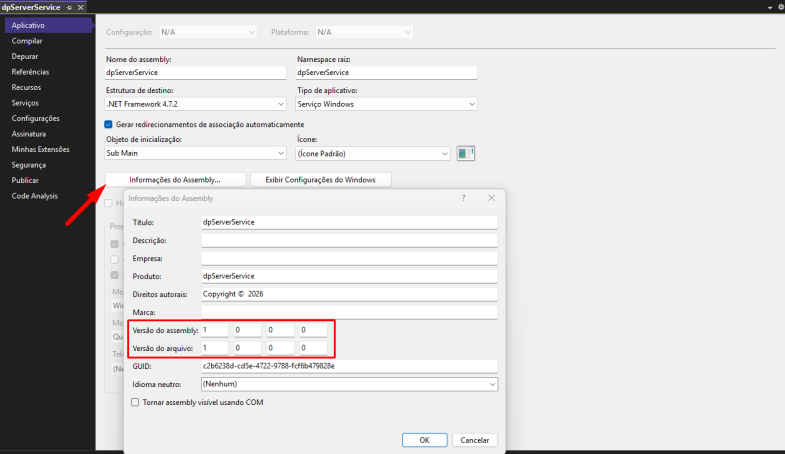
- Nota: Nunca utilize a aba "Publicar" (ClickOnce), pois o serviço não lê essa numeração.

Compilação em Modo Release
- Alterar o seletor do Visual Studio de
DebugparaReleasee executar o comando Recompilar Solução (Rebuild Solution) dos dois projetos.
Compilação e Geração do Instalador (.msi)
Separar apenas os arquivos necessários para a atualização e disponibilizá-los para a equipe de Atendimento.
O projeto possui um projeto de Setup integrado (usando Microsoft Visual Studio Installer Projects).
- Na janela do Solution Explorer, localize o projeto de instalação (
dpServerService.Setup) . - Clique com o botão direito sobre o projeto
dpServerService.Setupe selecione Compilar (Build) ou Rebuild. - O Visual Studio gerará os arquivos de instalação na pasta de saída do setup.
- Navegue até a pasta física do projeto de setup (Ex:
...\dpServerService.Setup\Release\) e copie o arquivodpServerService.Setup.msi(e osetup.exese houver). - Disponibilize estes arquivos para a equipe de Atendimento.
⚠️ REGRA: NUNCA inclua o arquivo dpServerService.exe.config (App.Config) no pacote de atualização. O envio deste arquivo destrói as configurações customizadas do cliente, pois é lá que fica configurado o caminho dos arquivos de atualização.
🛠️ 2. ESCOPO DO ATENDIMENTO / SUPORTE
O Atendimento é responsável pela implantação no servidor do cliente, configuração dos ambientes, parametrização dos arquivos locais e aplicação de atualizações enviadas pelo desenvolvimento.
Primeira Instalação e Configuração do Ambiente
- O que fazer: Instalar o serviço e parametrizar o arquivo (
dpServerService.exe.config) de configuração de acordo com a realidade de cada cliente. - Como fazer: 1. Executar o instalador
.msipadrão no servidor do cliente.
Clique em avançar:

Escolha o caminho de instalação e clique em avançar:

Clique em avançar:

Aguarde a instalação concluir e clique em fechar.
- 2. Abrir o arquivo
dpServerService.exe.configcom o Bloco de Notas na pasta de instalação Ex:C:\Program Files (x86)\...\dpServerService.Setup. - 3. Configurar a chave
CaminhoArquivosapontando para a pasta raiz acordada (Ex:value="C:\DpServer\"). Sugestão: pasta de arquivos de instalações dos outros sistemas.

- 4. Verificar se as credenciais do email estão corretas.
- 5. Configurar as informações do banco de dados (dbServer e DataBase).
- 6. Informar o código da empresa ativa. (A empresa configurada servirá como padrão para as regras de negócio que não possuem essa informação).
Iniciando o serviço.
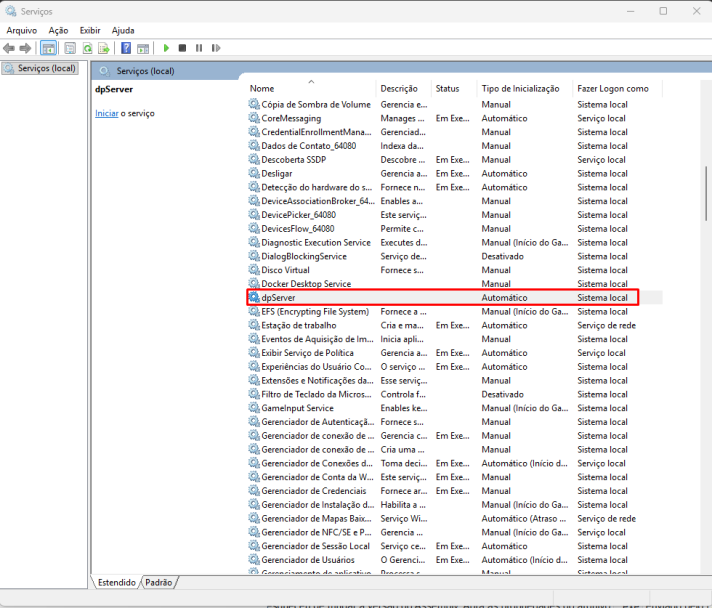
Primeira Instalação: > Após concluir as configurações nos arquivos, é válido verificar se o serviço do Windows foi iniciado. Siga os passos abaixo:
- Pressione Win + R, digite
services.msce pressione Enter. - Procure pelo serviço dpServer (caso não o encontre, clique em "Atualizar").
- Certifique-se de que o status na coluna correspondente está em "Em execução". Caso esteja "Iniciando" aguarde alguns segundos e atualize.

Aplicação de Atualizações (Update de Versão)
- Certificar-se de que a subpasta
Atualizacaoexiste (caso não exista, criar exatamente com esse nome) dentro da pasta raiz do cliente (Ex:C:\DpServer\Atualizacao). - Pegar os arquivos liberados pelo desenvolvimento (
.exee.dlls) e colá-los dentro dessa pasta\Atualizacao. - O serviço detectará os arquivos novos, fará a substituição e reiniciará de forma 100% automatizada em até 5 minutos.
🔍 3. GUIA DE RESOLUÇÃO DE PROBLEMAS
Se a atualização falhar ou o serviço não iniciar, o Atendimento deve seguir este roteiro de checagem:
O serviço não atualizou automaticamente?
- Causa 1: Os arquivos foram colocados na pasta errada. Certifique-se de que estão dentro da subpasta
\Atualizacao. - Causa 2: O Desenvolvimento esqueceu de mudar a versão do Assembly. Abra as propriedades do arquivo
.exeenviado pelo Dev, vá na aba Detalhes e verifique se a versão é realmente maior do que a que já está rodando.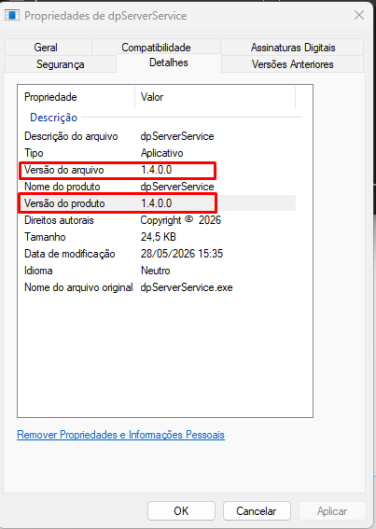

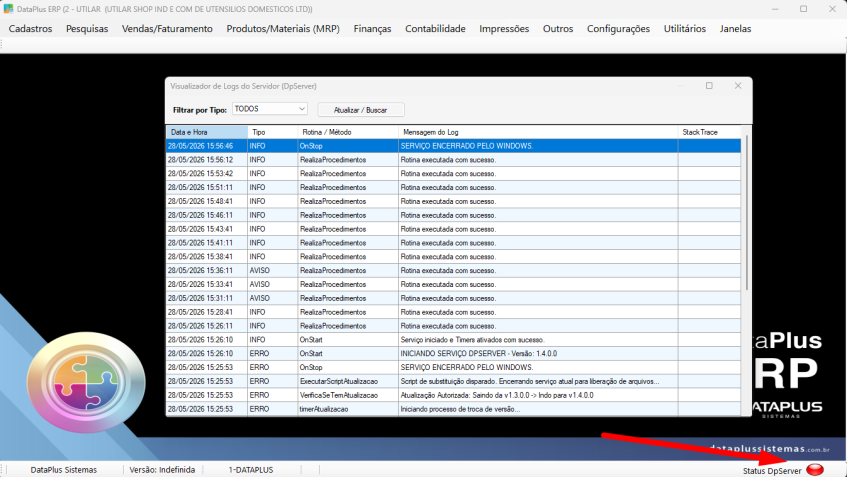
Onde verificar o que aconteceu?
- Logs do dpServer: Para visualizar os logs, basta dar um duplo clique sobre o ícone de status.:
- No arquivo de texto: Abra o arquivo
dpServerApp.loglocalizado diretamente na pasta raiz configurada do cliente
- E-mail de avisos: Diferente dos outros logs, o log de e-mail será enviado somente quando ocorrerem erros no processamento:


